

Krótko mówiąc:
- Narzędzia AI do tworzenia prezentacji szybko generują szkice i układy, skracając czas pracy. Człowiek pozostaje jednak odpowiedzialny za treści, fakty i narrację, które wymagają weryfikacji. Kluczowe jest przygotowanie briefu i brand assets, by uzyskać spójne i wiarygodne wyniki.
Narzędzia AI do tworzenia prezentacji robią dziś jedną rzecz wyjątkowo dobrze: w kilka minut zamieniają surowy brief lub długi dokument w szkic slajdów gotowy do dalszej pracy. Microsoft Copilot w PowerPoint, Gemini w Prezentacjach Google i Canva Magic Design potrafią wygenerować strukturę, zaproponować układy i dobrać obrazy, zanim zdążysz otworzyć pusty plik.
Człowiek pozostaje jednak odpowiedzialny za narrację, merytorykę i ostateczne dopracowanie.
Zacznij teraz w trzech krokach:
- Przygotuj brief: cel prezentacji, odbiorcy, pożądany ton i przybliżona liczba slajdów.
- Zbierz brand assets: logo, paleta kolorów, przykładowe slajdy lub szablon firmowy.
- Wygeneruj wersję roboczą, a następnie przeprowadź fact-checking każdego slajdu przed prezentacją.
TL;DR: Microsoft Copilot, Gemini w Prezentacjach Google i Canva to trzy najszerzej dostępne punkty wejścia. Żadne z nich nie zwalnia z weryfikacji faktów.
Spis treści
- Jakie funkcje AI naprawdę zmieniają pracę nad slajdami?
- Kiedy delegować AI, a kiedy zachować kontrolę?
- Jak wygląda workflow od briefu do finalnych slajdów?
- Jak przygotować identyfikację wizualną, żeby AI trafiło w markę?
- Weryfikacja treści, prawa autorskie i prywatność w Polsce
- Które narzędzia AI do prezentacji działają w Polsce?
- Końcowa lista kontrolna przed oddaniem prezentacji
- Kluczowe wnioski
- AI w prezentacjach: co naprawdę zmienia, a co tylko wygląda jak zmiana
- Masterminds.pl: więcej analiz AI w jednym miejscu
- Przydatne źródła i dokumentacje
- Najczęściej zadawane pytania
Jakie funkcje AI naprawdę zmieniają pracę nad slajdami?
Narzędzia AI do prezentacji oferują pięć klas funkcji, które realnie skracają czas pracy:
- Generowanie treści — z jednego polecenia lub dokumentu źródłowego AI tworzy punkty na slajdach, nagłówki i notatki dla prezentera. Microsoft Copilot w PowerPoint potrafi wziąć plik Worda i przekształcić go w kompletną prezentację, zachowując strukturę argumentacji.
- Propozycje układów — algorytm dobiera rozmieszczenie tekstu, obrazów i wykresów do liczby treści na slajdzie, co eliminuje ręczne przesuwanie bloków.
- Generowanie obrazów AI — Canva i inne platformy wbudowały generatory obrazów bezpośrednio w edytor, skracając czas poszukiwania ilustracji do sekund.
- Optymalizacja języka — polecenia w stylu „skróć do dwóch zdań“ lub „przeformułuj technicznie“ działają jak wbudowany redaktor.
- Edycja przez polecenia tekstowe — zamiast klikać w menu, piszesz „dodaj slajd z wykresem porównawczym“ i AI wykonuje to natychmiast.
Największy zysk produktywności leży w syntezie materiałów wejściowych. Przekształcenie 20-stronicowego raportu lub transkrypcji spotkania w pięć zwięzłych slajdów zajmuje AI kilkadziesiąt sekund, podczas gdy ręcznie pochłonęłoby to godzinę lub więcej.
Tam, gdzie AI daje najmniejszy zysk, to precyzyjne wykresy z surowymi danymi liczbowymi oraz narracja wymagająca eksperckiego kontekstu. Te elementy nadal wymagają ludzkiej ręki.
Kiedy delegować AI, a kiedy zachować kontrolę?
Zasada jest prosta: AI dostaje projekt i syntezę, człowiek zatrzymuje wnioski i fakty.
Deleguj AI:
- Tworzenie szkicu struktury i kolejności slajdów.
- Dobór układów graficznych i propozycje ilustracji.
- Skracanie i upraszczanie długich akapitów.
- Generowanie wariantów tytułów i nagłówków.
Zachowaj kontrolę człowieka:
- Wszystkie dane liczbowe, statystyki i cytaty — AI może tworzyć przekonujące, lecz nieprawdziwe lub nieaktualne informacje.
- Wnioski i rekomendacje, które wpływają na decyzje biznesowe lub naukowe.
- Ton i narracja dostosowane do konkretnej publiczności.
- Ocena etyczna treści i zgodność z polityką organizacji.
Checklisty ryzyka — kiedy AI może wprowadzić błąd:
- Prezentacja zawiera dane z konkretnego roku lub regionu (AI może podać nieaktualne liczby).
- Slajdy dotyczą regulacji prawnych lub medycznych (weryfikacja w źródłach pierwotnych jest obowiązkowa).
- Obrazy generowane przez AI mogą zawierać artefakty lub naruszać prawa autorskie.
- Tłumaczenia na język polski bywają poprawne gramatycznie, lecz stylistycznie nienaturalne.
Porada profesjonalisty: Traktuj każdy wynik AI jak „draft zero“ — materiał do pracy, nie gotowy produkt. Profesjonalni twórcy prezentacji generują 2–3 warianty szkicu i wybierają jeden do dopracowania, co ogranicza ryzyko stylistycznej niezgodności z marką.
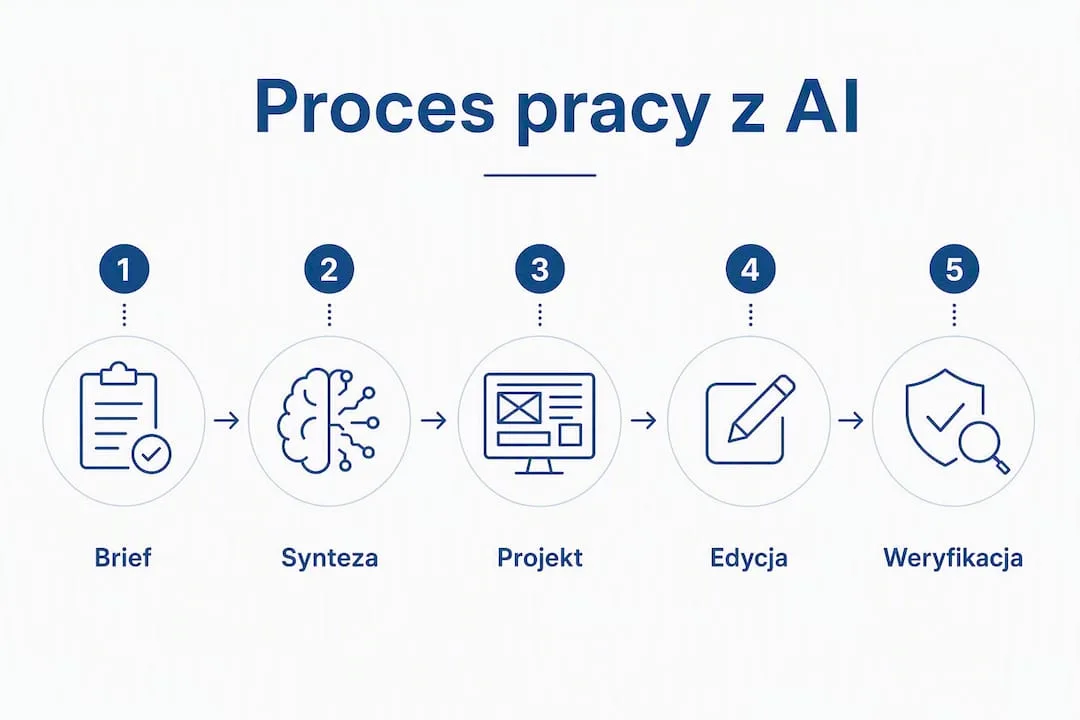
Jak wygląda workflow od briefu do finalnych slajdów?
Powtarzalny proces składa się z sześciu kroków. Szacunkowe czasy dotyczą prezentacji średniej długości.
- Brief (5–10 minut) — zapisz cel, grupę odbiorców, pożądany ton i liczbę slajdów. Im precyzyjniejszy brief, tym trafniejszy wynik AI.
- Przygotowanie materiałów źródłowych (10–15 minut) — załaduj dokumenty, transkrypcje spotkań lub notatki. SlidesAI i Copilot przyjmują pliki bezpośrednio; Zoom Slides generuje slajdy z transkrypcji spotkań bez ręcznego przepisywania.
- Generacja szkicu (2–5 minut) — wpisz prompt i uruchom generację. Przykładowe polecenia:
- Biznesowa: „Stwórz 10-slajdową prezentację dla zarządu na temat wyników Q1 2026. Ton: analityczny, bez żargonu.“
- Edukacyjna: „Przygotuj 8 slajdów o neuroplastyczności mózgu dla studentów pierwszego roku. Styl: przystępny, z przykładami.“
- Marketingowa: „Zbuduj deck sprzedażowy dla produktu SaaS. Odbiorcy: menedżerowie IT w firmach 50–200 osób.“
- Edycja i brand assets (15–25 minut) — nałóż szablon firmowy, skoryguj kolory i czcionki, zastąp obrazy placeholderowe właściwymi ilustracjami.
- Fact-checking (10–20 minut) — zweryfikuj każdą liczbę, datę i cytat w źródle pierwotnym. Proces kontroli jakości powinien obejmować: weryfikację faktów, sprawdzenie źródeł, test czytelności (odległość i kontrast kolorów) oraz przygotowanie wersji PDF.
- Eksport i próba (10 minut) — wyeksportuj do PPTX lub PDF, przeprowadź 10-minutowy „dry run“ z notatkami mówcy.
Porada profesjonalisty: Jeśli masz nagranie ze spotkania, wgraj jego transkrypcję jako materiał źródłowy zamiast pisać brief od zera. Copilot i Zoom Slides potrafią z takiego pliku wyciągnąć strukturę argumentacji.

Jak przygotować identyfikację wizualną, żeby AI trafiło w markę?
Największym wyzwaniem przy tworzeniu prezentacji z AI jest dopasowanie wersji roboczej do identyfikacji wizualnej organizacji. Dostawcy narzędzi rekomendują przygotowanie brand assets przed generacją, bo to właśnie te zasoby decydują o spójności wyników.
Brand assets, które warto przygotować:
- Paleta kolorów w formacie HEX lub RGB (nie tylko nazwy kolorów).
- Czcionki w formacie TTF/OTF lub nazwy z Google Fonts.
- Logo w wersji SVG lub PNG z przezroczystym tłem.
- 2–3 przykładowe slajdy pokazujące pożądany styl.
- Szablon PPTX lub GSLIDES z gotowymi wzorcami slajdów.
Techniczne wskazówki: pliki logo nazwij jednoznacznie (np. logo_firmowe_RGB.svg), a profile kolorów zapisz w sRGB, bo większość narzędzi AI nie obsługuje CMYK. Canva pozwala załadować brand kit bezpośrednio w ustawieniach konta, co sprawia, że Magic Design automatycznie stosuje firmowe kolory i czcionki.
Porada profesjonalisty: Zamiast polegać wyłącznie na szablonie, przygotuj zestaw 2–3 przykładowych slajdów z rzeczywistymi treściami firmy. AI traktuje je jako wzorzec stylistyczny i generuje bardziej spójne wyniki niż przy samym szablonie.
Weryfikacja treści, prawa autorskie i prywatność w Polsce
Kwestie prawne i etyczne przy korzystaniu z AI do prezentacji są w Polsce regulowane przez kilka nakładających się ram prawnych.
Fact-checking — kroki praktyczne:
- Każdą statystykę i datę sprawdź w źródle pierwotnym (GUS, Eurostat, recenzowane publikacje).
- Cytaty oznaczaj z podaniem autora i roku; jeśli AI wygenerowało „cytat“, zweryfikuj jego autentyczność przed użyciem.
- Przy niepewnych informacjach dodaj adnotację „dane szacunkowe“ lub podaj zakres.
Prawa autorskie do obrazów AI to obszar wciąż niejednoznaczny prawnie. Canva i inne platformy oferują generatory obrazów AI, ale wymagają kontroli pod kątem licencji i jakości. Przed użyciem obrazu wygenerowanego przez narzędzie sprawdź warunki licencji danej platformy — część zastrzega prawa do komercyjnego użycia, inne przekazują je użytkownikowi. Przy generowaniu grafiki AI warto też pamiętać, że modele trenowane na chronionych dziełach mogą generować elementy wizualnie zbliżone do oryginałów.
Prywatność i RODO: nie wklejaj do promptów danych osobowych klientów, pracowników ani informacji objętych tajemnicą handlową. Większość narzędzi AI przechowuje dane w chmurze poza Polską, co przy przetwarzaniu danych osobowych wymaga weryfikacji zgodności z RODO. Przy wdrożeniach korporacyjnych sprawdź, czy dostawca oferuje tryb prywatny lub umowę powierzenia przetwarzania danych.
Które narzędzia AI do prezentacji działają w Polsce?
Krótki przegląd według zastosowania:
- Microsoft Copilot w PowerPoint — najlepsza integracja z ekosystemem Microsoft 365; generuje slajdy z pliku Worda lub notatek, obsługuje język polski.
- Google Slides z Gemini — wbudowany asystent AI w Prezentacjach Google; dostępny w planach Workspace, interfejs po polsku.
- Canva (Magic Design, generator obrazów) — najszybszy kreator szkiców wizualnych; pełna lokalizacja po polsku, plan darmowy z ograniczeniami.
- Prezi — prezentacje nielinearne z efektem zoom; AI pomaga w strukturze narracji, interfejs angielski.
- Beautiful.ai — automatyczne układy slajdów oparte na regułach projektowania; brak polskiego interfejsu, ale treść po polsku działa poprawnie.
- Tome — generuje narracyjne prezentacje z promptu; interfejs angielski, dobry do szybkich storyboardów.
- Gamma.app — generuje kompletne prezentacje z jednego zdania; plan darmowy, interfejs angielski.
- Decktopus — kreator z wbudowanymi szablonami AI i notatkami mówcy; interfejs angielski.
- SlidesAI — integruje się z Google Slides i PowerPoint, eksportuje do PPTX; obsługuje język polski.
| Narzędzie | Najlepsze do | Kluczowe funkcje AI | Wsparcie języka polskiego | Łatwość użycia | Model cenowy |
|---|---|---|---|---|---|
| PowerPoint Copilot | Dokumenty korporacyjne | Generowanie z pliku, notatki | Tak (pełne) | Średnia | Subskrypcja M365 |
| Google Slides + Gemini | Współpraca zespołowa | Generowanie tekstu, układy | Tak (pełne) | Wysoka | Darmowy / Workspace |
| Canva Magic Design | Szybkie szkice wizualne | Tekst, układy, obrazy AI | Tak (pełne) | Bardzo wysoka | Darmowy / Pro |
| Prezi | Narracje nielinearne | Struktura narracji | Brak (treść działa) | Średnia | Darmowy / Plus |
| Beautiful.ai | Eleganckie projekty | Automatyczne układy | Brak | Wysoka | Subskrypcja |
| Tome | Storyboardy narracyjne | Generowanie z promptu | Brak | Bardzo wysoka | Darmowy / Pro |
| Gamma.app | Szybkie prototypy | Generowanie kompletne | Brak | Bardzo wysoka | Darmowy / Plus |
| Decktopus | Prezentacje z notatkami | Szablony AI, notatki | Brak | Wysoka | Subskrypcja |
| SlidesAI | Integracja z G Slides | Slajdy z promptu, PPTX | Częściowe | Wysoka | Darmowy / Pro |
Do prezentacji biznesowych w środowisku Microsoft wybierz Copilota. Do szybkiego prototypu wizualnego Canva lub Gamma.app. Jeśli priorytetem jest pełna lokalizacja po polsku, PowerPoint Copilot i Google Slides z Gemini są jedynymi opcjami z kompletnym interfejsem w języku polskim.
Końcowa lista kontrolna przed oddaniem prezentacji
Typowe ograniczenia AI, o których warto pamiętać: modele językowe halucynują fakty, szczególnie przy danych liczbowych i datach; tłumaczenia na polski bywają gramatycznie poprawne, lecz stylistycznie sztywne; generowanie wykresów z surowymi danymi liczbowymi wymaga ręcznej weryfikacji każdej wartości.
Lista kontrolna przed prezentacją:
- Czytelność: rozmiar czcionki minimum 24 pt, kontrast kolorów zgodny z WCAG 2.1 AA.
- Zgodność z marką: kolory, czcionki i logo zgodne z brand assets.
- Weryfikacja faktów: każda liczba i cytat sprawdzone w źródle pierwotnym.
- Prawa autorskie: licencje obrazów zweryfikowane, źródła podane.
- Test na odbiorcach: co najmniej jedna osoba spoza projektu przejrzała slajdy.
- Notatki mówcy: każdy slajd ma notatki z kluczowymi punktami do rozwinięcia.
- Wersja PDF: wyeksportowana i sprawdzona pod kątem układu.
Porada profesjonalisty: Przeprowadź 10-minutowy „dry run“ z włączonymi notatkami mówcy. Mówienie na głos ujawnia slajdy, które są zbyt gęste lub logicznie niespójne, a których oko nie wyłapuje przy cichym przeglądaniu.
Kluczowe wnioski
Skuteczne użycie AI do tworzenia prezentacji wymaga precyzyjnego briefu, przygotowanych brand assets i obowiązkowego fact-checkingu każdego wygenerowanego slajdu.
| Punkt | Szczegóły |
|---|---|
| Deleguj syntezę, nie wnioski | AI sprawdza się przy szkicach i układach; wnioski merytoryczne zawsze weryfikuje człowiek. |
| Przygotuj brand assets przed generacją | Paleta HEX, czcionki i przykładowe slajdy znacząco podnoszą spójność wyników. |
| Fact-checking jest obowiązkowy | AI może generować przekonujące, lecz nieprawdziwe informacje — każda liczba wymaga weryfikacji. |
| Dobierz narzędzie do kontekstu | Copilot i Gemini dla polskiego interfejsu; Canva i Gamma.app dla szybkich prototypów wizualnych. |
| Masterminds jako punkt wyjścia | Artykuły i analizy Masterminds na temat AI dostarczają kontekstu do świadomego wyboru narzędzi. |
AI w prezentacjach: co naprawdę zmienia, a co tylko wygląda jak zmiana
Obserwując, jak narzędzia AI wkraczają do codziennej pracy z prezentacjami, zauważam pewien paradoks. Większość dyskusji skupia się na szybkości generowania slajdów, tymczasem prawdziwa wartość leży gdzie indziej: AI zmusza do precyzyjnego sformułowania briefu. Zanim wpiszesz prompt, musisz wiedzieć, dla kogo mówisz, co chcesz osiągnąć i jakie masz dowody. To dyscyplina, której wiele prezentacji dotychczas nie miało.
Jednocześnie widzę realne ryzyko, które jest rzadko omawiane. Automatyzacja tworzenia prezentacji może prowadzić do inflacji liczby slajdów i pozornej kompletności materiału. Prezentacja wygenerowana przez AI wygląda profesjonalnie, co może uśpić czujność zarówno autora, jak i odbiorcy. Halucynacje modeli językowych ukryte w eleganckim layoucie są trudniejsze do wychwycenia niż błąd w surowym dokumencie tekstowym.
Granica automatyzacji przebiega tam, gdzie zaczyna się odpowiedzialność ekspercka. Narzędzie AI do prezentacji nie zna kontekstu Twojej organizacji, nie rozumie politycznej dynamiki sali konferencyjnej i nie ponosi konsekwencji błędnej rekomendacji. Kiedy stawką jest decyzja strategiczna lub publiczna komunikacja, warto rozważyć zaangażowanie specjalisty, który połączy możliwości AI z eksperckim nadzorem merytorycznym.
Masterminds.pl: więcej analiz AI w jednym miejscu
Jeśli ten przewodnik dał Ci solidny punkt wyjścia, na Masterminds.pl znajdziesz kolejne warstwy wiedzy. Archiwum artykułów o AI zbiera analizy dotyczące modeli językowych, automatyzacji i praktycznych zastosowań sztucznej inteligencji w nauce i biznesie — bez marketingowego szumu, z naciskiem na rzetelność i krytyczne myślenie.
Dla tych, którzy chcą zgłębić temat generowania obrazów używanych w prezentacjach, przygotowaliśmy osobny przewodnik po generatorach grafiki AI, który omawia kwestie licencji i jakości wyjściowej. Jeśli interesuje Cię szerszy kontekst automatyzacji procesów, zajrzyj do praktycznego przewodnika po automatyzacji AI w biznesie. Odwiedź archiwum AI na Masterminds.pl i wybierz temat, który odpowiada Twojemu kolejnemu projektowi.
Przydatne źródła i dokumentacje
Lista wiarygodnych materiałów do dalszej weryfikacji i lektury:
- Generator prezentacji PowerPoint oparty na AI | Microsoft Copilot — oficjalna dokumentacja funkcji Copilot w PowerPoint, w tym możliwości generowania z pliku i dopracowywania treści.
- AI do przygotowywania prezentacji Google | Google Workspace — przewodnik po Gemini w Prezentacjach Google, z omówieniem funkcji i ostrzeżeniami dotyczącymi weryfikacji treści.
- Kreator prezentacji AI | Canva — opis Magic Design i generatora obrazów AI, warunki licencji zasobów.
- SlidesAI — kreator prezentacji — dokumentacja integracji z Google Slides i PowerPoint, eksport PPTX.
- Zoom Slides: kreator prezentacji AI | Zoom — opis generowania slajdów z transkrypcji spotkań i zachowania zgodności z marką.
- Urząd Ochrony Danych Osobowych (UODO) — polskie przepisy dotyczące ochrony danych osobowych, przydatne przy ocenie zgodności narzędzi AI z RODO.
- Urząd Patentowy RP — informacje o prawie autorskim — podstawy prawne ochrony utworów w Polsce, istotne przy ocenie statusu prawnego obrazów generowanych przez AI.
Najczęściej zadawane pytania
Czy AI do prezentacji obsługuje język polski?
Microsoft Copilot w PowerPoint i Google Slides z Gemini oferują pełny interfejs i generowanie treści po polsku. Canva również działa w języku polskim. Narzędzia takie jak Gamma.app, Tome czy Beautiful.ai mają interfejs angielski, ale generują treść po polsku po wpisaniu polskiego promptu.
Jak długo trwa stworzenie prezentacji z pomocą AI?
Szkic 10–15 slajdów AI generuje w 2–5 minut. Edycja, dopasowanie brand assets i fact-checking zajmują łącznie około 35 minut, w zależności od złożoności tematu.
Czy treści generowane przez AI są chronione prawem autorskim?
Status prawny treści generowanych przez AI jest w Polsce niejednoznaczny i zależy od stopnia twórczego wkładu człowieka. Obrazy wygenerowane przez AI wymagają osobnej weryfikacji warunków licencji danej platformy przed użyciem komercyjnym.
Jak uniknąć błędów merytorycznych w prezentacji AI?
Traktuj wynik AI jako szkic wymagający weryfikacji. Każdą liczbę, datę i cytat sprawdź w źródle pierwotnym — GUS, Eurostat lub recenzowanej publikacji. AI może generować przekonujące, lecz nieprawdziwe informacje.
Czy można używać AI do prezentacji z danymi poufnymi?
Nie wklejaj do promptów danych osobowych ani informacji objętych tajemnicą handlową. Większość narzędzi AI przechowuje dane w chmurze poza Polską, co przy danych osobowych wymaga weryfikacji zgodności z RODO i ewentualnej umowy powierzenia przetwarzania danych.