

Krótko mówiąc:
- ChatGPT for Excel to oficjalny dodatek OpenAI, który umożliwia tworzenie i analizę arkuszy za pomocą języka naturalnego. Pomaga generować formuły, szkice makr VBA oraz czyścić dane, dając użytkownikom pełną kontrolę nad zmianami. Wymaga subskrypcji odpowiedniego planu OpenAI oraz instalacji przez Microsoft Marketplace, z zachowaniem zasad prywatności i ostrożności.
ChatGPT for Excel to oficjalny dodatek OpenAI, który pozwala tworzyć, aktualizować i analizować arkusze za pomocą języka naturalnego, bez opuszczania skoroszytu. Możesz z nim generować formuły, pisać szkice makr VBA, czyścić dane i zadawać pytania o zawartość tabel, a model proponuje zmiany, które zatwierdzasz przed wdrożeniem. Pierwsze kroki są proste:
- Zainstaluj dodatek z Microsoft Marketplace (wyszukaj „ChatGPT“ w sekcji Office Add-ins).
- Zaloguj się kontem OpenAI powiązanym z planem Plus, Pro, Business, Enterprise lub Edu.
- Otwórz panel boczny i wpisz jedno polecenie testowe, np. „Utwórz formułę SUMA.JEŻELI dla kolumny B, gdzie kolumna A zawiera ‘Polska’.“
Tyle wystarczy, by zacząć. Reszta tego przewodnika pokazuje, jak robić to skutecznie i bezpiecznie.
Spis treści
- Jak zainstalować ChatGPT w Excelu krok po kroku?
- Jakie funkcje ChatGPT oferuje bezpośrednio w arkuszu?
- Praktyczne zastosowania: co możesz zautomatyzować już dziś?
- Prywatność i RODO: co sprawdzić przed wdrożeniem w firmie?
- Ograniczenia wersji beta i jak sobie z nimi radzić?
- Jak pisać skuteczne prompty i weryfikować wyniki?
- Gotowe prompty po polsku: skopiuj i użyj
- Dostępność i koszty w Polsce: który plan wybrać?
- Kluczowe wnioski
- Kiedy ChatGPT naprawdę przyspiesza pracę, a kiedy wymaga ostrożności?
- Masterminds.pl: więcej przewodników o AI w praktyce
- Przydatne źródła i dokumentacja
- Najczęściej zadawane pytania
Jak zainstalować ChatGPT w Excelu krok po kroku?
Wymagania wstępne
Dodatek działa w Excelu dla Windows, Mac oraz Excel Online. Potrzebujesz konta Microsoft 365 z aktywną subskrypcją Excela oraz konta OpenAI w planie płatnym (Plus, Pro, Business, Enterprise lub Edu). Użytkownicy planu Free mają ograniczony dostęp lub nie mają go wcale, co opisuję szczegółowo w sekcji o cenach.
Ważna uwaga dla firm w Polsce: jeśli korzystasz z Excela w środowisku korporacyjnym, administrator IT może mieć wyłączone instalowanie dodatków przez użytkowników. W takim przypadku poproś dział IT o włączenie dostępu do Microsoft Marketplace lub o wdrożenie dodatku centralnie przez centrum administracyjne Microsoft 365.
Instalacja krok po kroku
- Otwórz Excel i przejdź do zakładki Wstawianie, następnie wybierz Dodatki lub Pobierz dodatki.
- W oknie Microsoft AppSource wyszukaj „ChatGPT“.
- Kliknij Dodaj przy pozycji ChatGPT (OpenAI) i zaakceptuj uprawnienia. Jak opisuje dokumentacja OpenAI, dodatek prosi o zgodę przed każdą zmianą w skoroszycie.
- Po instalacji panel boczny ChatGPT pojawi się po prawej stronie arkusza.
- Kliknij Zaloguj się i autoryzuj konto OpenAI.
W Excel Online procedura jest identyczna: menu Wstawianie → Dodatki → Więcej dodatków.
Porada profesjonalisty: Zanim uruchomisz dodatek na rzeczywistych danych firmowych, przygotuj testowy arkusz z anonimowymi lub fikcyjnymi danymi. Wpisz kilka prostych poleceń, sprawdź, jak model proponuje zmiany, i dopiero wtedy przenieś workflow na produkcję.
Jakie funkcje ChatGPT oferuje bezpośrednio w arkuszu?
Dodatek nie ogranicza się do jednej funkcji. Poniżej zestawienie głównych możliwości i sytuacji, w których każda z nich sprawdza się najlepiej.
| Zadanie | Jak ChatGPT pomaga | Kiedy wybrać dodatek, a kiedy przeglądarkę |
|---|---|---|
| Generowanie formuł | Tworzy formuły XLOOKUP, SUMA.JEŻELI, LICZ.JEŻELI, tablicowe | Dodatek: szybkie formuły w kontekście arkusza |
| Wyjaśnianie formuł | Tłumaczy krok po kroku, co robi istniejąca formuła | Dodatek: masz formułę przed oczami |
| Kod Power Query (M) | Pisze zapytania M do transformacji danych | Przeglądarka: złożone wieloetapowe transformacje |
| Wyrażenia DAX | Generuje miary i kolumny obliczeniowe dla Power Pivot | Przeglądarka: długi kontekst modelu danych |
| Szkice makr VBA | Tworzy szkielety makr do rutynowych czynności | Przeglądarka: skomplikowana logika, wiele modułów |
| Czyszczenie danych | Usuwa duplikaty, standaryzuje format, uzupełnia braki | Dodatek: bezpośrednia praca na kolumnach |
| Streszczenia i komentarze | Generuje narracyjne podsumowania tabel | Dodatek: szybkie raporty dla zarządu |
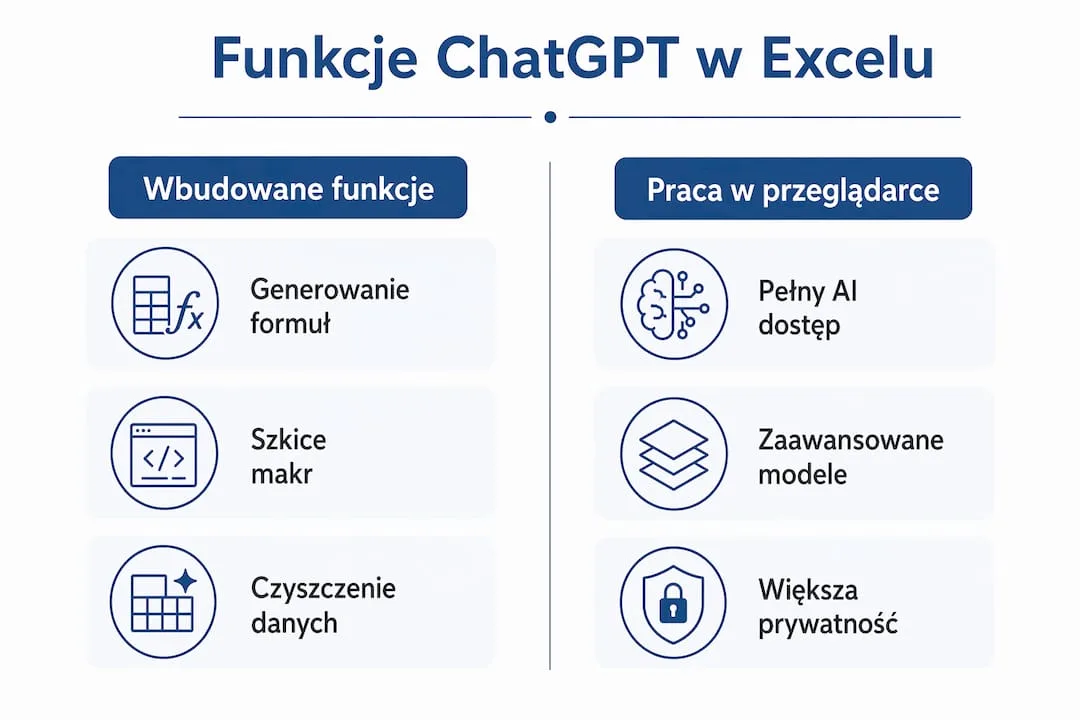
ChatGPT for Excel działa bezpośrednio w skoroszycie i prosi o zgodę użytkownika przed wprowadzeniem zmian, co daje pełną kontrolę nad tym, co trafia do arkusza. Praca przez przeglądarkowy ChatGPT lepiej sprawdza się przy długich kontekstach i złożonych analizach, gdy potrzebujesz większej kontroli nad tym, co model „wie“ o Twoich danych.
Kilka zasad, które warto zapamiętać:
- Zawsze testuj wygenerowane formuły i makra na kopii danych, nigdy na oryginale.
- Sprawdzaj odwołania do komórek, model może je pomylić przy niestandardowych strukturach tabel.
- Dla formuł tablicowych weryfikuj wyniki ręcznie na kilku przykładowych wierszach.
Praktyczne zastosowania: co możesz zautomatyzować już dziś?
ChatGPT w Excelu przyspiesza automatyzację powtarzalnych zadań, takich jak generowanie formuł, szkice makr VBA i interpretacja danych tabelarycznych. Oto konkretne scenariusze:
Finanse i księgowość. Zamiast ręcznie pisać zagnieżdżone formuły JEŻELI do kategoryzacji transakcji, opisujesz logikę słowami: „Jeśli kolumna C zawiera ‘VAT 23%’, pomnóż wartość z kolumny D przez 0,23 i wstaw wynik w kolumnie E.“ Model generuje formułę, którą zatwierdzasz jednym kliknięciem.

Czyszczenie danych przed analizą. Importujesz dane z systemu ERP i połowa wpisów ma niespójne formaty dat lub nadmiarowe spacje. Prompt „Usuń wiodące i końcowe spacje z kolumny A, a daty w kolumnie B przekształć do formatu RRRR-MM-DD“ generuje kod Power Query M, który możesz wkleić bezpośrednio do edytora zapytań.
Makra do rutynowych czynności. Codziennie kopiujesz dane z jednego arkusza do drugiego, formatujesz nagłówki i zapisujesz plik pod nową nazwą. Opisujesz ten proces, a ChatGPT pisze szkielet makra VBA. Przed uruchomieniem zawsze sprawdź ścieżki plików i odwołania do arkuszy.
Raporty narracyjne. Masz tabelę z wynikami sprzedaży za kwartał. Prompt „Napisz trzy zdania komentarza dla zarządu na podstawie tej tabeli, podkreślając największy wzrost i największy spadek“ generuje gotowy tekst do wklejenia w prezentację.
Prywatność i RODO: co sprawdzić przed wdrożeniem w firmie?
To sekcja, którą wiele poradników pomija. W Polsce i całej UE obowiązuje RODO, a każde narzędzie przetwarzające dane osobowe wymaga analizy prawnej przed wdrożeniem.
Jak działa przepływ danych: gdy wysyłasz polecenie w panelu dodatku, treść komórek lub zaznaczony fragment arkusza trafia do serwerów OpenAI. OpenAI informuje, że niektóre dzienniki danych są przechowywane przez krótki czas w celach bezpieczeństwa i integralności, choć w ustawieniach dodatku możesz kontrolować historię i żądać usunięcia danych.
Checklista zgodności dla wdrożeń w Polsce:
- Anonimizuj dane przed wysłaniem. Zastąp imiona, numery PESEL i NIP fikcyjnymi wartościami w kopii roboczej.
- Podpisz umowę powierzenia przetwarzania danych (DPA) z OpenAI. Plany Business i Enterprise oferują taką umowę; plan Plus jej nie zawiera.
- Sprawdź politykę RBAC w swojej organizacji. Administratorzy Microsoft 365 mogą ograniczyć dostęp do dodatku dla wybranych grup użytkowników.
- Testuj wyłącznie na kopiach danych. Nigdy nie wysyłaj produkcyjnych danych osobowych do modelu bez wcześniejszej anonimizacji.
- Dokumentuj wdrożenie. Rejestr czynności przetwarzania (RCP) powinien uwzględniać nowe narzędzia AI.
Porada profesjonalisty: Jeśli Twoja firma przetwarza dane wrażliwe (dane medyczne, finansowe, kadrowe), przed wdrożeniem skonsultuj się z inspektorem ochrony danych (IOD). Plany Enterprise oferują dodatkowe gwarancje prywatności i możliwość negocjowania warunków umowy.
Więcej o podejściu Masterminds do prywatności znajdziesz w polityce prywatności serwisu.
Ograniczenia wersji beta i jak sobie z nimi radzić?
ChatGPT for Excel jest nadal w fazie beta, co oznacza realne ograniczenia, które warto znać zanim polegnie na nim ważny raport.
Najczęstsze problemy i szybkie naprawy:
- Niepoprawne odwołania do komórek. Model czasem generuje formułę z błędnym zakresem. Zawsze sprawdź odwołania przed zatwierdzeniem zmiany.
- Regionalne nazwy funkcji. Excel w polskiej wersji językowej używa nazw takich jak SUMA.JEŻELI, WYSZUKAJ.PIONOWO czy LICZ.JEŻELI. Model może generować angielskie odpowiedniki (SUMIF, VLOOKUP, COUNTIF). Jeśli formuła zwraca błąd
#NAZWA?, zamień angielską nazwę funkcji na polską. - Limity kontekstu. Przy bardzo dużych skoroszytach (setki kolumn, tysiące wierszy) model może nie „widzieć“ całości danych. Pracuj na wycinku tabeli lub opisz strukturę słownie w prompcie.
- Błędy składniowe w VBA. Wygenerowane makra często wymagają drobnych poprawek, szczególnie w odwołaniach do nazw arkuszy i ścieżek plików. Uruchamiaj je najpierw w trybie krokowym (F8 w edytorze VBA).
- Czas odpowiedzi. W godzinach szczytu panel może reagować wolniej. Jeśli odpowiedź nie pojawia się po 30 sekundach, odśwież panel i powtórz zapytanie.
Gdzie szukać pomocy: oficjalna dokumentacja dostępna jest pod adresem help.openai.com, a forum społeczności OpenAI regularnie zbiera zgłoszenia błędów specyficznych dla wersji beta.
Jak pisać skuteczne prompty i weryfikować wyniki?
Jakość odpowiedzi zależy bezpośrednio od jakości pytania. Skuteczny prompt dla Excela składa się z trzech elementów: cel + struktura danych + przypadki brzegowe.
Przykład słabego promptu: „Zrób formułę do wyszukiwania.“
Przykład dobrego promptu: „Utwórz formułę X.WYSZUKAJ, która szuka wartości z komórki A2 w kolumnie F arkusza ‘Cennik’, zwraca wartość z kolumny G i wyświetla ‘Brak’ jeśli nie znajdzie dopasowania.“
Metody weryfikacji wygenerowanych wyników:
- Test na małym podzbiorze. Zastosuj formułę lub makro do 5–10 wierszy i porównaj wyniki z ręcznymi obliczeniami.
- Wyjaśnienie krok po kroku. Poproś model: „Wyjaśnij, co robi ta formuła krok po kroku.“ Jeśli wyjaśnienie nie zgadza się z Twoimi oczekiwaniami, formuła jest błędna.
- Iteracja przez przykłady. Podaj modelowi konkretny przykład wejścia i oczekiwanego wyjścia: „Dla wartości ‘Polska’ w A2 wynik powinien wynosić 23%.“
Odpowiedzialność za końcowy wynik zawsze spoczywa na człowieku. ChatGPT generuje propozycje, a nie decyzje. Jak podkreśla Robert Kopjas z Edupartner, precyzyjne prompty i weryfikacja kodu to dwie niezbędne umiejętności każdego, kto chce bezpiecznie korzystać z AI w pracy z danymi.
Gotowe prompty po polsku: skopiuj i użyj
Poniższe prompty możesz wkleić bezpośrednio do panelu ChatGPT w Excelu lub w przeglądarce. Przed użyciem dostosuj nazwy kolumn i arkuszy do swojego pliku.
Formuły i wyszukiwanie:
- „Utwórz formułę X.WYSZUKAJ, która szuka wartości z A2 w kolumnie B arkusza ‘Produkty’ i zwraca wartość z kolumny C. Jeśli brak dopasowania, wyświetl ‘Nie znaleziono’.“
- „Napisz formułę SUMA.JEŻELI, która sumuje wartości z kolumny D, gdzie kolumna C zawiera tekst ‘Faktura VAT’.“
- „Utwórz formułę tablicową liczącą unikalne wartości w kolumnie A, ignorując puste komórki.“
Power Query (kod M):
- „Napisz kod Power Query M, który wczytuje plik CSV z kolumnami: Data, Produkt, Kwota; usuwa wiersze z pustą kolumną Kwota; zmienia typ kolumny Data na Date i Kwota na Decimal.“
- „Napisz transformację M, która łączy kolumny Imię i Nazwisko w jedną kolumnę Pełne imię, oddzielając wartości spacją.“
Makra VBA:
- „Napisz makro VBA, które kopiuje zakres A1:E100 z arkusza ‘Dane’ do nowego arkusza o nazwie ‘Kopia_[dzisiejsza data]’ i zapisuje plik.“
- „Napisz makro, które przechodzi przez wszystkie arkusze w skoroszycie i usuwa wiersze, gdzie kolumna A jest pusta.“
Przed uruchomieniem każdego makra: sprawdź nazwy arkuszy, przetestuj na kopii pliku i uruchom w trybie krokowym (F8).
Dostępność i koszty w Polsce: który plan wybrać?
ChatGPT for Excel jest dostępny w Polsce jako część ekosystemu Microsoft 365 i OpenAI. Poniżej zestawienie planów i ich praktycznych ograniczeń.
| Plan OpenAI | Dostęp do dodatku | Uwagi dla użytkowników w Polsce |
|---|---|---|
| Free | Brak lub bardzo ograniczony | Nie zalecany do pracy z danymi |
| Plus | Tak | Brak umowy DPA; nie nadaje się do danych osobowych |
| Pro | Tak | Wyższe limity zapytań; brak DPA |
| Business | Tak | Umowa DPA dostępna; zarządzanie przez administratora |
| Enterprise | Tak | Pełne kontrole RBAC, negocjowalne warunki prywatności |
| Edu | Tak | Dla instytucji edukacyjnych; warunki zbliżone do Business |
Plany Plus i Pro są odpowiednie do pracy indywidualnej z danymi nieosobowymi. Dla firm przetwarzających dane pracowników, klientów lub kontrahentów konieczny jest plan Business lub Enterprise, który oferuje umowę powierzenia przetwarzania danych zgodną z RODO. OpenAI ogłosiło, że ChatGPT for Excel jest ogólnie dostępny z modelami o dłuższym kontekście, co szczególnie przydaje się przy złożonych analizach finansowych.
Kiedy warto przejść na plan płatny? Jeśli regularnie generujesz formuły, piszesz makra lub analizujesz tabele kilka razy w tygodniu, czas zaoszczędzony na jednym raporcie zwykle pokrywa miesięczny koszt subskrypcji.
Kluczowe wnioski
ChatGPT for Excel przyspiesza pracę z arkuszami, ale wymaga precyzyjnych promptów, testowania na kopiach danych i świadomej polityki prywatności, szczególnie w środowiskach firmowych w Polsce.
| Punkt | Szczegóły |
|---|---|
| Instalacja i wymagania | Dodatek wymaga planu Plus, Pro, Business, Enterprise lub Edu; instalacja przez Microsoft Marketplace. |
| Weryfikacja wyników | Testuj każdą formułę i makro na małym podzbiorze danych przed wdrożeniem na produkcji. |
| Prywatność i RODO | Dane trafiają do serwerów OpenAI; logi przechowywane do 30 dni; DPA dostępna tylko w planach Business i Enterprise. |
| Skuteczność promptów | ChatGPT generuje formuły z około 90% skutecznością w typowych zadaniach; iteracja promptów może dodatkowo poprawiać wyniki, szczególnie przy złożonych przypadkach. |
| Masterminds | Masterminds publikuje praktyczne przewodniki AI, w tym gotowe prompty i procedury weryfikacji dla użytkowników Excela w Polsce. |
Kiedy ChatGPT naprawdę przyspiesza pracę, a kiedy wymaga ostrożności?
Przez ostatnie miesiące obserwuję, jak użytkownicy Excela reagują na możliwości, jakie daje integracja z ChatGPT. Entuzjazm jest zrozumiały: narzędzie potrafi w kilka sekund wygenerować formułę, na której napisanie analityk spędziłby kwadrans. Ale widzę też pułapkę, w którą łatwo wpaść.
Największy błąd to traktowanie wygenerowanego kodu jak gotowego produktu. Model generuje propozycje, nie rozwiązania. Formuła może wyglądać poprawnie, a mimo to zwracać błędne wyniki przy danych brzegowych, których model nie „widział“. Makro VBA może działać na testowym pliku i zawiesić się na produkcyjnym, bo nazwy arkuszy różnią się o jedną spację.
Prawdziwa wartość ChatGPT w Excelu ujawnia się przy zadaniach powtarzalnych i dobrze zdefiniowanych: standaryzacja formatów, generowanie serii podobnych formuł, pierwsze szkice kodu do dalszej edycji. Przy złożonych analizach finansowych, gdzie liczy się każdy grosz, AI jest pomocnym punktem wyjścia, nie końcowym arbitrem.

Zachęcam do eksperymentów z gotowymi promptami z tego przewodnika. Zacznij od małego, sprawdź wyniki, iteruj. To jedyna droga, by naprawdę zrozumieć, gdzie to narzędzie Ci pomaga, a gdzie wymaga Twojego nadzoru.
Masterminds.pl: więcej przewodników o AI w praktyce
Jeśli ten artykuł pokazał Ci, że ChatGPT w Excelu to coś więcej niż ciekawostka, Masterminds.pl ma dla Ciebie kolejny krok. Na blogu znajdziesz szczegółowy przewodnik o automatyzacji procesów biznesowych z AI, który pokazuje, jak łączyć ChatGPT z Power Automate, arkuszami kalkulacyjnymi i innymi narzędziami Microsoft 365 w spójny przepływ pracy.

Masterminds publikuje praktyczne materiały pisane z myślą o osobach, które chcą wdrażać AI odpowiedzialnie, a nie tylko eksperymentować. Przejrzyj katalog artykułów o AI i zapisz się na newsletter, by otrzymywać nowe przewodniki, gotowe prompty i analizy narzędzi prosto na skrzynkę.
Przydatne źródła i dokumentacja
- Oficjalna strona ChatGPT for Excel w Microsoft Marketplace — instalacja, opis funkcji i wymagania systemowe.
- Centrum pomocy OpenAI: ChatGPT for Excel i Google Sheets — dokumentacja instalacji, planów i ustawień prywatności.
- OpenAI: ogłoszenie ChatGPT for Excel i integracji finansowych — oficjalny opis przepływu danych i mechanizmów zatwierdzania zmian.
- Gikiewicz.eu: ChatGPT w Excelu, 7 sposobów na automatyzację w 2026 — praktyczne przykłady i porównanie pracy przez dodatek i przeglądarkę.
- Edupartner.pl: ChatGPT w Excelu, 7 praktycznych zastosowań — wskazówki dotyczące weryfikacji kodu i odpowiedzialnego użycia AI.
Najczęściej zadawane pytania
Czy ChatGPT obsługuje Excel bezpośrednio?
Tak, oficjalny dodatek ChatGPT for Excel (OpenAI) działa bezpośrednio w panelu bocznym Excela i pozwala generować formuły, makra oraz analizować dane bez opuszczania skoroszytu.
Jak korzystać z ChatGPT w Excelu?
Zainstaluj dodatek z Microsoft Marketplace, zaloguj się kontem OpenAI w planie Plus lub wyższym, a następnie wpisuj polecenia w języku naturalnym w panelu bocznym. Model proponuje zmiany, które zatwierdzasz przed wdrożeniem.
Który plan ChatGPT jest potrzebny do pracy z Excelem?
Dodatek jest dostępny dla planów Plus, Pro, Business, Enterprise i Edu. Plan Free nie zapewnia pełnego dostępu. Dla firm przetwarzających dane osobowe konieczny jest plan Business lub Enterprise z umową DPA.
Czy ChatGPT for Excel jest bezpłatny?
Nie. Wymaga płatnej subskrypcji OpenAI (od planu Plus wzwyż). Sam Excel nie jest bezpłatny w pełnej wersji, choć Excel Online w ramach konta Microsoft jest dostępny bez dodatkowych opłat.
Czy ChatGPT działa też z Arkuszami Google?
Tak, OpenAI udostępnia analogiczny dodatek dla Google Sheets, dostępny przez Google Workspace Marketplace, z podobnymi wymaganiami dotyczącymi planu i zbliżonymi funkcjami do wersji excelowej.